Sommaire
- Ce que fait (et ne fait pas) le serveur MCP Google Ads
- Étape 1 — Installer les outils de base
- Étape 2 — Installer et configurer Google Cloud CLI (gcloud)
- Étape 3 — Activer l'API et préparer le consentement OAuth
- Étape 4 — S'authentifier (ADC) avec le scope Google Ads
- Étape 5 — Tester le serveur
- Étape 6 — Déclarer le serveur dans Claude Desktop
- Étape 7 — Poser vos premières questions
- FAQ
- Conclusion
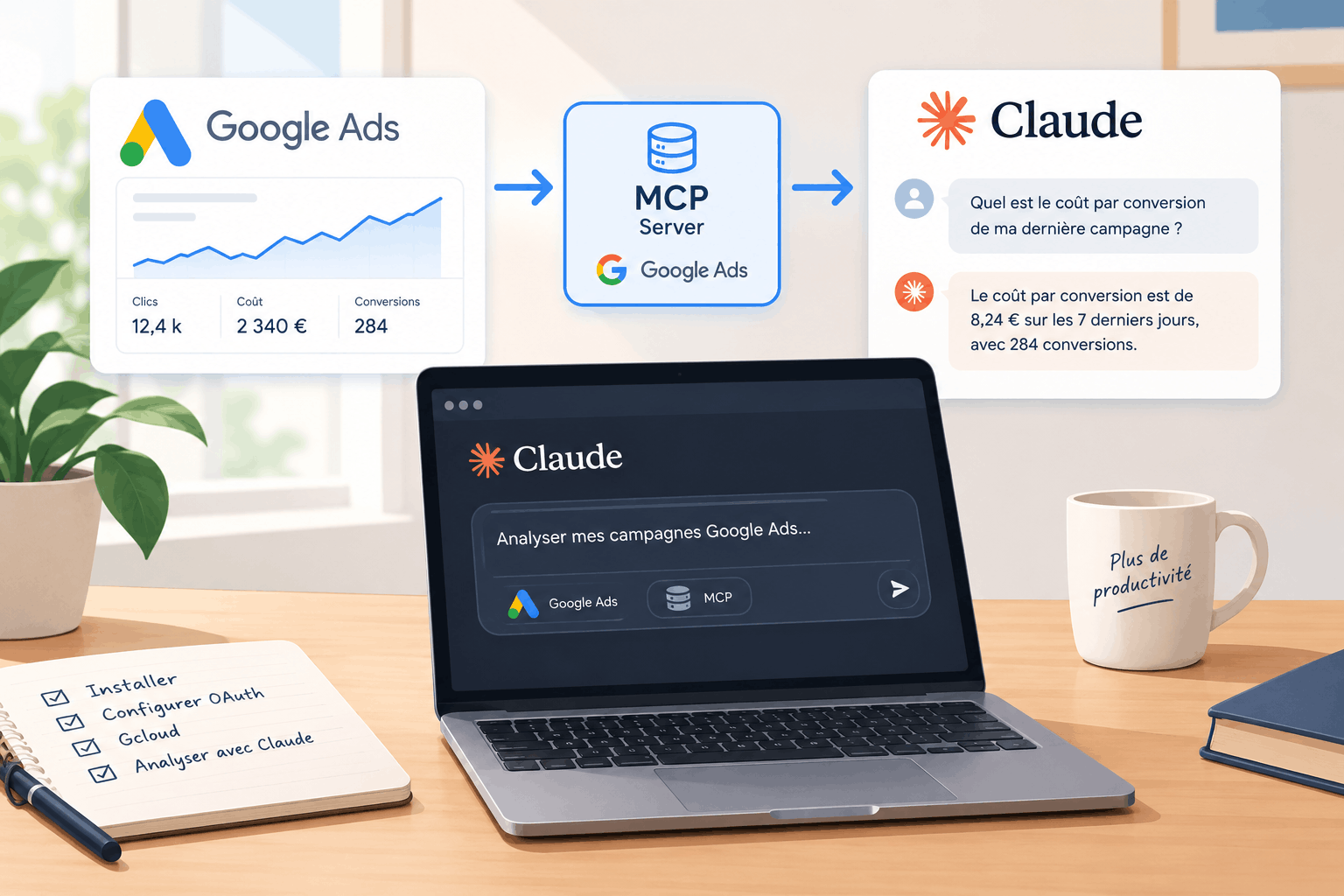
Google publie désormais un serveur MCP officiel (googleads/google-ads-mcp) qui permet de connecter votre compte Google Ads à un assistant IA comme Claude. Résultat : vous interrogez vos campagnes en langage naturel — « Quelles sont mes campagnes les plus dépensières sur 7 jours ? » — et l'IA récupère les données directement via l'API Google Ads.
Dans ce guide, on installe ce serveur en local (sur votre machine) pour l'utiliser dans Claude Desktop / Cowork. Bonne nouvelle : depuis le 9 septembre 2026, le developer token a été supprimé — l'installation est plus simple qu'avant.
Prérequis : un compte Google avec accès à un compte Google Ads, un projet Google Cloud, et l'app Claude Desktop installée.
Ce que fait (et ne fait pas) le serveur MCP Google Ads
-
- ✅ Lecture seule : lister les comptes accessibles, exécuter des requêtes GAQL (Google Ads Query Language), lire les métriques, budgets et statuts.
-
- ❌ Il ne modifie rien : pas de création de campagne, pas de changement d'enchère, pas de mise en pause.
Les 3 outils exposés : list_accessible_customers, search (requêtes GAQL) et get_resource_metadata (structure des ressources).
Étape 1 — Installer les outils de base
Le serveur est en Python. Pour éviter les galères de versions Python sous Windows, on utilise uv (gestionnaire ultra-fiable qui embarque sa propre version de Python) plutôt que pipx.
Windows (PowerShell)
winget install --id=astral-sh.uvPuis localisez uvx.exe (winget le range dans son dossier de paquets) :
Get-ChildItem -Path "$env:LOCALAPPDATA\Microsoft\WinGet" -Recurse -Include "uvx.exe" -ErrorAction SilentlyContinue | Select-Object -ExpandProperty FullNameNotez le chemin renvoyé (ex. C:\Users\VOTRE_NOM\AppData\Local\Microsoft\WinGet\Packages\astral-sh.uv_.../uvx.exe).
macOS / Linux
curl -LsSf https://astral.sh/uv/install.sh | shÉtape 2 — Installer et configurer Google Cloud CLI (gcloud)
Le serveur s'authentifie via Application Default Credentials (ADC), gérées par l'outil gcloud.
-
- Windows :
winget install --id Google.CloudSDKou l'installeur officiel.
- Windows :
-
- macOS :
brew install --cask google-cloud-sdk.
- macOS :
⚠️ Astuce Windows : si gcloud n'est pas reconnu après installation, ajoutez son dossier bin au PATH puis rouvrez le terminal :
[Environment]::SetEnvironmentVariable("Path", $env:Path + ";C:\Users\VOTRE_NOM\AppData\Local\Google\Cloud SDK\google-cloud-sdk\bin", "User")Initialisez ensuite gcloud et sélectionnez votre projet Google Cloud :
gcloud initÉtape 3 — Activer l'API et préparer le consentement OAuth
C'est l'étape la plus subtile. Le scope adwords est un scope sensible : le client OAuth générique de gcloud n'a pas le droit de le demander (vous obtiendriez « Cette application est bloquée »). Il faut donc votre propre client OAuth.
3.1 — Activer l'API Google Ads
Dans la bibliothèque d'API, sélectionnez votre projet puis cliquez sur Activer.
3.2 — Configurer l'écran de consentement (Google Auth Platform)
-
- Audience : type External, statut Testing. Ajoutez votre adresse Google dans Utilisateurs test. (En mode Test, vos comptes test peuvent utiliser un scope sensible sans vérification Google.)
-
- Branding : renseignez le nom de l'app et un email de support.
3.3 — Créer un client OAuth (type Desktop)
Dans Google Auth Platform → Clients, cliquez sur Créer un client :
-
- Type d'application = Application de bureau (Desktop app)
-
- Nommez-le (ex. google-ads-mcp local) puis Créer
-
- Téléchargez le fichier JSON et enregistrez-le (ex.
C:\Users\VOTRE_NOM\google-ads-oauth.jsonou~/google-ads-oauth.json)
- Téléchargez le fichier JSON et enregistrez-le (ex.
Étape 4 — S'authentifier (ADC) avec le scope Google Ads
Lancez la commande avec votre fichier client OAuth (--client-id-file) et les deux scopes requis.
Windows (PowerShell)
gcloud auth application-default login --client-id-file="C:\Users\VOTRE_NOM\google-ads-oauth.json" --scopes="https://www.googleapis.com/auth/adwords,https://www.googleapis.com/auth/cloud-platform"Sous PowerShell, mettez bien la valeur de --scopes entre guillemets : sinon PowerShell coupe la valeur à la virgule et vous obtiendrez une erreur « cloud-platform scope is required ».
macOS / Linux
gcloud auth application-default login \
  --client-id-file="$HOME/google-ads-oauth.json" \
  --scopes="https://www.googleapis.com/auth/adwords,https://www.googleapis.com/auth/cloud-platform"
Une fenêtre navigateur s'ouvre → connectez-vous → autorisez (le message « application non vérifiée » est normal, cliquez sur Continuer puisque vous êtes utilisateur test). Vous devez voir Credentials saved to file: [.../application_default_credentials.json].
Étape 5 — Tester le serveur
Avant de le brancher à Claude, vérifiez qu'il démarre (la 1ère fois, uv télécharge Python + les dépendances) :
uvx --from "git+https://github.com/googleads/google-ads-mcp.git" google-ads-mcp --helpSi l'aide s'affiche sans erreur, c'est bon. ✅
Étape 6 — Déclarer le serveur dans Claude Desktop
Ouvrez le fichier de configuration :
-
- Windows :
%APPDATA%\Claude\claude_desktop_config.json
- Windows :
-
- macOS :
~/Library/Application Support/Claude/claude_desktop_config.json
- macOS :
Ajoutez le serveur (adaptez le chemin de uvx à celui trouvé à l'étape 1, et GOOGLE_PROJECT_ID à votre projet) :
{
  "mcpServers": {
    "google-ads-mcp": {
      "command": "C:\\Users\\VOTRE_NOM\\AppData\\Local\\Microsoft\\WinGet\\Packages\\astral-sh.uv_Microsoft.Winget.Source_8wekyb3d8bbwe\\uvx.exe",
      "args": [
        "--from",
        "git+https://github.com/googleads/google-ads-mcp.git",
        "google-ads-mcp"
      ],
      "env": {
        "GOOGLE_PROJECT_ID": "VOTRE_PROJECT_ID"
      }
    }
  }
}-
- Windows : doublez les antislashs (
\\) dans les chemins JSON.
- Windows : doublez les antislashs (
-
- macOS : le chemin de
commandsera généralement/Users/VOTRE_NOM/.local/bin/uvx(résultat dewhich uvx).
- macOS : le chemin de
Redémarrez Claude Desktop complètement (clic droit sur l'icône dans la barre système → Quitter, puis relancez — fermer la fenêtre ne suffit pas).
Étape 7 — Poser vos premières questions
Quels comptes Google Ads sont accessibles ?
Combien de campagnes actives ai-je ?
Donne-moi les 10 campagnes les plus dépensières des 7 derniers jours pour le compte 1234567890, réparties par appareil.
FAQ
Faut-il encore un developer token ?
Non. Les developer tokens ont été supprimés le 9 septembre 2026. Vos niveaux d'accès à l'API sont désormais rattachés à votre projet Google Cloud (celui qui possède vos identifiants OAuth).
Pourquoi « Cette application est bloquée » lors de l'authentification ?
Parce que le scope adwords est sensible et que le client OAuth par défaut de gcloud n'a pas le droit de le demander. Solution : créez votre propre client OAuth (étape 3.3) et passez-le via --client-id-file (étape 4).
Pourquoi uv plutôt que pipx ?
Sous Windows, la version « Microsoft Store » de Python et pipx provoquent souvent des erreurs de venv (verrous de fichiers, version Python trop ancienne). uv embarque sa propre version de Python et s'avère beaucoup plus fiable.
Est-ce que ça fonctionne dans Claude Cowork ?
Oui, si votre Cowork tourne en local (app desktop) : la configuration ci-dessus s'applique. Pour un Cowork cloud, il faut déployer le serveur en HTTP (Cloud Run + OAuth) et l'ajouter comme connecteur personnalisé sur claude.ai.
Mes données Google Ads sont-elles en sécurité ?
Le serveur est en lecture seule et tourne sur votre machine ; vos identifiants ADC restent locaux. Ne partagez jamais votre fichier application_default_credentials.json ni votre client OAuth JSON.
Conclusion
En une poignée d'étapes, vous avez branché Google Ads sur Claude via le serveur MCP officiel, sans écrire de code et sans developer token. Un vrai gain de temps pour l'analyse SEA au quotidien : reporting express, exploration GAQL, et détection d'anomalies en langage naturel.